 La red, también llamada red de ordenadores, red de comunicaciones de datos o red informática, es un conjunto de equipos informáticos y software conectados entre si por medio de dispositivos físicos que envían y reciben impulsos eléctricos, ondas electromagnéticas o cualquier otro medio para el transporte de datos, con la finalidad de compartir información, recursos y ofrecer servicios.
El objetivo de la red es compartir información y recursos de hardware o software entre las computadoras que pertenecen a la red.
La red se puede aplicar en oficinas, escuelas, empresas; en cualquier lugar en donde esté conectada la red. Algunos componentes para hacer una red son: un servidor, un protocolo, tarjetas o placas de interfaz, sistema de cableado, estaciones de trabajo y los recursos (por ejemplo una impresora), y la topología.
La red, también llamada red de ordenadores, red de comunicaciones de datos o red informática, es un conjunto de equipos informáticos y software conectados entre si por medio de dispositivos físicos que envían y reciben impulsos eléctricos, ondas electromagnéticas o cualquier otro medio para el transporte de datos, con la finalidad de compartir información, recursos y ofrecer servicios.
El objetivo de la red es compartir información y recursos de hardware o software entre las computadoras que pertenecen a la red.
La red se puede aplicar en oficinas, escuelas, empresas; en cualquier lugar en donde esté conectada la red. Algunos componentes para hacer una red son: un servidor, un protocolo, tarjetas o placas de interfaz, sistema de cableado, estaciones de trabajo y los recursos (por ejemplo una impresora), y la topología.
La red se puede aplicar en oficinas, escuelas, empresas; en cualquier lugar en donde esté conectada la red. Algunos componentes para hacer una red son: un servidor, un protocolo, tarjetas o placas de interfaz, sistema de cableado, estaciones de trabajo y los recursos (por ejemplo una impresora), y la topología.
TIPOS DE REDES QUE EXISTEN:
Mencionemos
los tipos de redes que existen para tener un conocimiento completo acerca del
tema de lared, y por consiguiente el entendimiento de la administración de los
recursos de una red.
Red de área
personal (PAN), Red de área local (LAN), Red de área metropolitana (MAN), Red
de área amplia (WAN); Por relación funcional: Cliente-servidor, Igual-a-Igual
(p2p) Por estructura: Red OSI o Modelo OSI,
Red TCP/IP.Por Topología de red: red de bus, red de estrella, red de
anillo, red alambrada, red de bus-estrella, red Mesh.
LAS CARACTERÍSTICAS DE CADA TIPO DE RED:

Las redes PAN (red de administración personal) son redes pequeñas, las cuales están conformadas por no más de 8 equipos, por ejemplo: café Internet.
Las redes
LAN (Local Área Network, redes de área local) son las redes que todos
conocemos, es decir, aquellas que se
utilizan en nuestra empresa. Son redes pequeñas, entendiendo como pequeñas las
redes de una oficina, de un edificio. Debido a sus limitadas dimensiones, son
redes muy rápidas en las cuales cada estación se puede comunicar con el resto.
Están restringidas en tamaño, lo cual significa que el tiempo de transmisión,
en el peor de los casos, se conoce. Además, simplifica la administración de la
red. Suelen emplear tecnología de difusión mediante un cable sencillo (coaxial
o UTP) al que están conectadas todas las
máquinas. Operan a velocidades entre 10 y 100 Mbps.
SERVIDOR:
 Un servidor es el que ejecuta el sistema
operativo de red y ofrece los servicios de red a las estaciones de trabajo
(computadora que se conecta a una red en donde una es nodo y la ultima es el
cliente). El servidor se divide en dos, y estos son los servidores dedicados y
el compartido. El dedicado es aquel que dedica todos sus recursos a atender
solicitudes de los equipos cliente; y el compartido es aquel que no dedica todos sus recursos a servir las peticiones de
los clientes, sino que también es utilizado por un usuario para trabajar
de forma local.
Un servidor es el que ejecuta el sistema
operativo de red y ofrece los servicios de red a las estaciones de trabajo
(computadora que se conecta a una red en donde una es nodo y la ultima es el
cliente). El servidor se divide en dos, y estos son los servidores dedicados y
el compartido. El dedicado es aquel que dedica todos sus recursos a atender
solicitudes de los equipos cliente; y el compartido es aquel que no dedica todos sus recursos a servir las peticiones de
los clientes, sino que también es utilizado por un usuario para trabajar
de forma local.
Tipos de servidores:
>Servidor de archivos: Es aquel que almacena y sirve ficheros a
equipos de una red.
>Servidor de directorio Activo Dominio: Es el que mantiene la información
sobre los usuarios, equipos y grupos de una red.
>Servidor de impresión: Se encarga de servir impresoras a los
equipos cliente y poner en la cola los trabajos de impresión que estos generan.
>Servidor de correo: Se encarga de gestionar el flujo de correo electrónico
de los usuarios, envía, recibe y almacena los correos de una organización.
>Servidor de fax: Gestiona el envió, recepción y almacenamiento
de los faxes.
>Servidor proxy: Su principal función es guardar en memoria cache
las páginas web a las que acceden los usuarios de la red durante un cierto
tiempo.
>Servidor web: Almacena contenido web y lo pone al servicio de
aquellos usuarios que los solicitan.
>Servidor de base de datos: Es aquel que provee servicios de base
de datos a otros programas o equipos
cliente.
>Servidor DNS: Permite establecer la relación entre los nombres
de dominio y las direcciones IP de los
equipos de una red.
>Servidor DHCP: Este dispone de un rango de direcciones con el
cual, asigna automáticamente los parámetros de configuración de red IP a las
maquinas cliente estas realizan una solicitud.
>Servidor FTP: Su función es permitir el intercambio de ficheros
entre equipos.
CONCEPTOS:
*El cliente es un equipo o proceso que consume recursos y servicios
brindados por otro llamado servidor, generalmente de forma remota.


*El software de red es el que incluye programas relacionados a la interconexión de equipos informáticos es decir, programas necesarios para que las redes de computadora funcionen.
*El sistema operativo de red nos permite la interconexión de ordenadores para poder acceder a los servicios y recursos.
*Las tarjetas de red denominadas
adaptadores de red , tarjetas de interfaz de red o NIC, actúan como la interfaz
entre un ordenador y el cable de red .La función de las tarjeta de red es preparar, enviar y controlar los datos de la
red.

*cableado:
 -Par trenzado: Es un medio de seguridad
usado en telecomunicaciones en el que dos conductores eléctricos aislados son
entrelazados para anular las interferencias de fuentes extremas y dafonia de
los cables opuestos.
-Par trenzado: Es un medio de seguridad
usado en telecomunicaciones en el que dos conductores eléctricos aislados son
entrelazados para anular las interferencias de fuentes extremas y dafonia de
los cables opuestos. -Coaxial: Transporta señales eléctricas de
alta frecuencia que posee dos conductores concéntricos , uno central llamado
vivo encargado de llevar información y uno exterior de aspecto tubular llamado
malla o blindaje.
-Coaxial: Transporta señales eléctricas de
alta frecuencia que posee dos conductores concéntricos , uno central llamado
vivo encargado de llevar información y uno exterior de aspecto tubular llamado
malla o blindaje.
-Fibra optica: Es un medio de transmision empleado
habitualmente en redes de datos, un hilo muy fino de material transparente,
vidrio o materiales plasticos, por el que se envian pulsos de luz que
representa los datos a transmitir.
*Electrónica de red:
-Switch: Significa interruptor, es un
dispositivo inteligente utilizado en redes de área local (LAN Local Área
Network).
-Router: también conocido como enrutador o
encaminador de paquetes, proporciona conectividad a nivel de red o niveles tres
en el modelo OSI.
DIFERENCIA
ENTRE EL CONCENTRADOR, INTERRUPTOR O ENRUTADOR (HUB, SWITCH, ROUTER):
Concentrador:(hub)
 + permite concentrar todas las estaciones de trabajo.
+también pueden gestionar los recursos compartidos hacia los equipos
clientes.
+cuentan con varios puertos RJ45 integrados, desde 4,8, 16 y hasta 32.
+son necesarios para crear las redes tipo estrella.
+tiene una función en la cual puede ser interconectados entre si.
Interruptor: (switch)
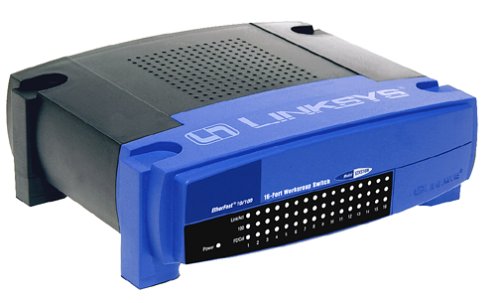
+permite conexión de distintas redes de área local (LAN).
+se encarga de solamente determinar el destino de los datos
¨cot-throught¨.
+se les encuentra actualmente con un hub integrado.
+cuentan con varios puertos
RJ45 integrados, desde 4, 8,16 y hasta 52.
Enrutador: (router)
+se conecta fácilmente al pc vía Ethernet.
+servidor integrado LAN DHCP.
+permite a múltiples usuarios compartir una sola conexión ADSL con
una dirección WAN IP.


PROTOCOLO: Un protocolo es una serie de
reglas que sigen los ordenadores para comunicarse entre si; un ejemplo de protocolos es el TCP/IP que permite la
transferencia de informacion en la red.

NOMBRE DE DOMINIO: Contiene caracteres
(numeros), pero en vez de aprenderte los numeros se representa con un nombre.
PUERTO: Es, por extensión, aquel espacio destinado y orientado especialmente al
flujo de mercancías, personas, información o a dar abrigo y seguridad a
aquellas embarcaciones o naves encargadas de llevar a cabo dichas tareas. Dentro
de los puertos marítimos se pueden distinguir aquellos orientados a la carga y
descarga de contenedores; de
mercancías de distinto tipo, especialmente los pesqueros; al depósito de embarcaciones de recreo (puertos deportivos) u otros.

DIRECCION IP: es una
etiqueta numérica que identifica, de manera lógica y jerárquica, a un interfaz
(elemento de comunicación/conexión) de un dispositivo (habitualmente una
computadora) dentro de una red que utilice el protocolo IP (Internet Protocol),
que corresponde al nivel de red del Modelo OSI.
ANCHO DE BANDA: Es la
longitud, medida en Hz, del rango de frecuencias en el que se concentra la
mayor parte de la potencia de la señal. Puede ser calculado a partir de una
señal temporal mediante el análisis de Fourier. También son llamadas
frecuencias efectivas las pertenecientes a este rango. Así, el ancho de banda
de un filtro es la diferencia entre las frecuencias en las que su atenuación al
pasar a través de filtro se mantiene igual o inferior a 3 dB comparada con la
frecuencia central de pico (fc).
NODO: Dentro de la
informática la palabra nodo puede referirse a conceptos diferentes según el
ámbito en el que nos movamos, En redes de
computadoras cada una de las máquinas es un nodo, y si la red es Internet, cada
servidor constituye también un nodo. El concepto de red puede definirse como: Conjunto de nodos
interconectados. Un nodo es el punto en el que una curva se interseca consigo
misma. Lo que un nodo es concretamente, depende del tipo de redes a que nos
refiramos.


Completar la
instalación
Para continuar la instalación con el Asistente para la instalación de
Windows Server 2003
1.
|
El Asistente
para la instalación de Windows Server 2003 detecta e instala
los dispositivos. Esta operación puede durar varios minutos y puede que la
pantalla parpadee durante el proceso.
|
2.
|
En el
cuadro de diálogo Configuración regional y de idioma, realice los
cambios necesarios para su configuración regional (por lo general, para
Estados Unidos no es necesario realizar ningún cambio) y, a continuación,
haga clic en Siguiente.
|
3.
|
En el
cuadro de diálogo Personalice su software, escriba Mike Nash en
el cuadro Nombre y Reskit en el cuadro Organización.
Haga clic en Siguiente.
|
4.
|
Escriba la
Clave del producto (la encontrará en el dorso de la caja del CD de
Windows Server 2003) en los cuadros de texto provistos para ello y, después,
haga clic en Siguiente.
|
5.
|
En el
cuadro de diálogo Modos de licencia, seleccione el modo de licencia
adecuado para su organización y, a continuación, haga clic en Siguiente.
|
6.
|
En el
cuadro de diálogo Nombre del equipo y contraseña del administrador,
escriba el nuevo nombre del equipo HQ-CON-DC-01 en el cuadro de nombre
del equipo y, a continuación, haga clic en Siguiente.
|
7.
|
Cuando el programa
de instalación de Windows se lo indique, haga clic en Sí para
confirmar que desea dejar la contraseña de administrador en blanco.
|
8.
|
En el
cuadro de diálogo Configuración de fecha y hora, corrija, si es
necesario, la fecha y la hora actuales y, después, haga clic en Siguiente.
|
9.
|
En el
cuadro de diálogo Configuración de red, asegúrese de que la opción Configuración
típica está seleccionada y, a continuación, haga clic en Siguiente.
|
10.
|
En el
cuadro de diálogo Grupo de trabajo o dominio del equipo (está
seleccionado No de manera predeterminada), haga clic en Siguiente.
11. Se
reinicia el servidor y se carga el sistema operativo desde la unidad de disco
duro.
|

Direccion
IP Fija
Es una direccion IP asignada por el usuario de manera manual, o por el
servidor de la red con base en una direccion
Direccion
IP Dinamica
Es una direccion IP la cual es asignada mediante un servidor DHCP al
usuario. Las IP dinamicas son las que actualmente ofrecen la mayoria de
operaciones sin gasto adicional
Direccion
IP Publica
Una IP publica son numeros o direcciones que se pueden utilizar en
Internet y son visibles a traves de cualquier persona que esta conectado a
Internet
Direccion
IP Privada
Una IP privada identifica a un dispositivo conectado en nuestra red
interna. Esta IP es la que tenemos asignada en nuestra PC
|
Partición

Es una división lógica en una unidad
de almacenamiento (por ejemplo un disco duro o unidad flash), en la cual se
alojan y organizan los archivos mediante un sistema de archivos. Existen
distintos esquemas de particiones para la distribución de particiones en un
disco. Los más conocidos y difundidos son MBR
(Master Boot Record) y GPT (GUID
PartitionTable).
Para que sirve la particionar el disco?
Para mantener separados los archivos del sistema
operativo y los archivos de usuario. En caso de que formatees el disco C (o
como se llame el principal) no necesitas hacer backup de la otra partición.
Estructuran la información
guardada en una unidad de almacenamiento (normalmente un disco duro de una
computadora), que luego será representada ya sea textual o gráficamente
utilizando un gestor de archivos. La mayoría de los sistemas operativos manejan
su propio sistema de archivos.
NTFS
Es un sistema de archivos
de Windows NT incluido en las versiones de Windows 2000, Windows XP, Windows
Server 2003, Windows Server 2008, Windows Vista, Windows 7 y Windows 8. Está
basado en el sistema de archivos HPFS de IBM/Microsoft usado en el sistema
operativo OS/2, y también tiene ciertas influencias del formato de archivos HFS
diseñado por Apple.
NTFS permite definir el
tamaño del clúster a partir de 512 bytes (tamaño mínimo de un sector) de forma
independiente al tamaño de la partición.
Su principal inconveniente
es que necesita para sí mismo una buena cantidad de espacio en disco duro, por
lo que no es recomendable su uso en discos con menos de 400 MiB libres.
FAT
Lo que actualmente conocemos por FAT
es realmente FAT16. Es el sistema de archivos introducido por Microsoft
en 1.987 para dar soporte a los archivos de 16bits, no soportados por versiones
anteriores de FAT (FAT12).
Este sistema de archivos tiene una serie muy importante de limitaciones, entre
las que destacan el límite máximo de la partición en 2Gb (pero es capaz de
gestionar archivos de hasta 4Gb ¿?), el utilizar cluster de 32Kb o de 64Kb (con
el enorme desperdicio de espacio que esto supone) y el no admitir nombres
largos de archivos, estando estos limitados al formato 8+3 (ocho dígitos de
nombre + tres de extensión).
Diferencia
entre estos dos
Uno te permite recuperar archivos y el otro
no
FAT: La longitud máxima de un fichero en FAT32 es 4
gigabytes, por lo que por ejemplo para programas de creación y edición de video
en alta calidad, modelado 3D, etc. este tamaño es superado con facilidad.
No se permite que FAT
crezca más allá de 4.177.920 clusters por partición (es decir, unos 124
gigabytes). Como ya sabeis el tamaño de los discos duros hoy en diaa crecido
mucho, y existen discos duros mucho más grandes, lo que como decia al principio
hace que FAT se haya quedado anticuado.
NTFS: no es aconsejable para discos duros de poco
tamaño, ya que los archivos pequeños ocupan más espacio.
IPConfig
Es una aplicación de consola que muestra los valores de configuración de red de TCP/IP actuales y actualiza la configuración del protocolo DHCP y el sistema de nombres de dominio (DNS).
Host
Es un ordenador que funciona como el punto de inicio y
final de las transferencias de datos. Más comunmente descrito como el lugar
donde reside un sitio web. Un host de Internet tiene una dirección de Internet
única (direción IP) y un nombre
de dominio único o nombre de host.
El término host
también se utiliza para referirse a una compañía que ofrece
servicios de alojamiento para sitios web.
NIC
es un periférico que permite la comunicación con aparatos conectados
entre sí y también permite compartir recursos entre dos o más computadoras (discos duros, CD-ROM, impresoras, etc).
Protocolo
Un protocolo son una serie de reglas que siguen los
ordenadores para comunicarse entre si
Gateway
Son aquellos que actuan en la capa de aplicación e
intercambian datos con las aplicaciones, un ejemplo seria el switch.
Servidor
DHCP
Es un protocolo que asigna la direccion IP Dinamica
Que es una maquina
virtual
Es un software que emula a un ordenador y
puede ejecutar programas como si fuese un ordenador real. En otras palabras,
estariamos teniendo un ordenador (virtual) dentro de nuestro ordenador
Para que me sirve
*No hay necesidad de tener otro ordenador
(fisico) para instalar o probar software
*Configuracion de la maquina virtual a tu
antojo, según con los recursos que cuente tu ordenador (memoria, disco duro,
etc.)
*La posibilidad de tener distintos sistemas
operativos sin necesidad de crear particiones o tener mas discos duros
*La posibilidad de probar software que aun no
es estable y tener la certeza que no afectara a nuestro sistema operativo base
De donde se obtiene los recursos de una maquina virtual
De los recursos disponibles en el equipo
fisico donde se encuentran corriendo permitiendonos instalar o ejecutar nuestro
sistema operativo dentro de la misma
1.
Se abre la carpeta del
programa que vamos a ejecutar.
2.
Nos da la bienvenida y
seleccionamos el botón next.
3.
Aceptamos los términos de la
licencia y damos next.
4.
Introducimos el nombre y
agregamos número de seguridad del producto, y seleccionamos next.
5.
Ubicamos el lugar de donde
vamos a guardar.
6.
Esperamos un momento a que
se instale el programa.
7.
Se termina la instalación
del programa.
8.
Nos da la bienvenida de la
instalación del programa y seleccionamos next.
9.
En la siguiente ventana nos
preguntara si queremos crear una maquina virtual.
10. Ubicamos
la locación del programa y después damos next.
11. Cambiamos
el nombre de una maquina virtual.
12. Aquí
nos pregunta si tenemos sistema operativo, seleccionamos otros, y damos next.
13. Después
en la siguiente ventana seleccionamos usar recomendada memoria ram y damos
next.
14. Utilizar
maquina virtual existente, y damos next.
15. Terminamos
de completar la nueva maquina virtual, seleccionamos finish.
16. Enseguida
aparecerá otra ventana y aquí podremos crear una maquina virtual o borrar y
empezar.
17. Seleccionamos
start.
18. Aparecerá
una pantalla negra con letras.
19. Con
esto damos por terminada la instalación de una maquina virtual.
Ejemplos de maquinas
virtuales que existen:
-Virtual box: virtualizada la mayoría
del sistema, buena integración pc virtual/real soporte para USB. Comparte
periféricos y carpetas, entorno seguro para pruebas.
-Microsoft virtual pc: asistente para
crear nuevas maquinas virtuales, soporte nativo para Windows, captura de
imágenes ISO, y configuración sencilla.
Instalacion de office 2007 en una maquina virtual con windows 7:
Instalacion de Ubuntu 12.10 en una maquina virtual:
Instalacion de windows 7 en una maquina virtual.
Instalacion de office 2007 en una maquina virtual con windows 7:
P2p: (punto a punto)

 -
Napster
-
Napster
Son aquellas que responden
a un tipo de arquitectura de red en las que cada canal de datos se usa para
comunicar únicamente dos nodos, en clara oposición a las redes multipunto, en
las cuales cada canal de datos se puede usar para comunicarse con diversos
nodos. En una red punto a punto, los dispositivos en red actúan como socios
iguales, o pares entre sí. Como pares, cada dispositivo puede tomar el rol de
esclavo o la función de maestro. En un momento, el dispositivo A, por ejemplo,
puede hacer una petición de un mensaje / dato del dispositivo B, y este es el
que le responde enviando el mensaje / dato al dispositivo A. El dispositivo A
funciona como esclavo, mientras que B funciona como maestro. Un momento después
los dispositivos A y B pueden revertir los roles: B, como esclavo, hace una
solicitud a A, y A, como maestro, responde a la solicitud de B. A y B
permanecen en una relación recíproca o par entre ellos.
Se pueden clasificar en tres tipos según el
sentido de las comunicaciones que transportan:
· Simplex.- La transacción sólo se efectúa en un
solo sentido.
· Half-dúpIex.- La transacción se realiza en
ambos sentidos,pero de forma alternativa, es decir solo uno puede transmitir en
un momento dado, no pudiendo transmitir losdos al mismo tiempo.
· FuIl-Dúplex.- La transacción se puede llevar
a cabo en ambos sentidos simultáneamente. Cuandola velocidad de los enlaces
Semi-dúplex y Dúplex es la misma en ambos sentidos, se dice que es un enlace
simétrico, en caso contrario se dice que es un enlace asimétrico.
 -
Napster
-
Napster
-
Kazaa
-
Emule
-
Bit torrent
-
Ares
-
Skype
Estos programas sirven para descargar música, videos y películas con
grande velocidad y eficiencia y compartir archivos de gran tamaño.
Tipos de redes
inalámbricas:
Wi-fi:
También se
le llama WLA (Redes de área local inalámbrica), se trata de una tecnología de
transmisión inalámbrica por medio de ondas de radio con muy Buena calidad de
emisión, para distancias cortas (100m) es necesario tener las antenas
integradas en las tarjetas. Este tipo de ondas son capaces de tras pasar
obstáculos sin necesidad de estar frente a frente al emisor y receptor.
Infrarojo: Esta tecnología es por medio de onda de calor a corta distancia
(hasta 1m) capaces de traspasar cristales. No utiliza ningún tipo de antena,
sino un diodo emisor semejante al de los controles remotos para televisión.
Funciona solamente en línea recta. Para usarlo es necesario que el
dispositivo disponga de un emisor
integrado.
Bluetooth:
Literalmente significa diente azul, es por medio de
ondas de radio de corto alcance (1,20 y 100 m a la redonda dependiendo de la
versión), son incluso capaces de cruzar cierto tipo de materiales incluyendo
muros. No hace falta el uso de antenas externas visibles, sino que puede estar
integrada dentro del dispositivo.


Microondas:Se trata de comunicaciones a gran escala, muy caras y con poco uso
domesticos. Las hay en dos tipos:
-terrestres
-satelitales
Laser: Son tecnologías de muy alta velocidad. Basadas en el envió de datos
en grandes regiones por medio de un haz de luz emitida por un diodo especial
(hasta 5 km) y un fotodiodo que reciba señales. Tiene la desventaja de que es
necesario una conexión punto a punto, esto es que el emisor y receptor no cuenten con ningún tipo de obstáculo entre si.


1.
Ir a inicio>panel de
control
2. abrir conexiones de red
3. Ir
a configuración de red domestica o para pequeña oficina
4. Aparecerá
la ventana del asistente. Y damos clic en siguiente.
5. Dar
clic en siguiente.
6. En
descripción del equipo pusimos nuestros nombres…dar clic en siguente.
7. Elegir
la segunda opción y dar clic en siguiente.
8. En
nombre del grupo tenemos que poner en todos los equipos el mismo nombre en este
caso será examen
9. Activar
el uso compartido de archivos e impresoras y dar clic en siguiente.
11. Esperamos
a que se cargue.
12. Finalizar
asistente y damos clic en siguiente
13. Damos
clic en Finalizar.
14. Reiniciamos
el equipo.
15. Ya
que hayamos reiniciado nos vamos en inicio
damos clic derecho a mi pc e ir a
propiedades.
16. Cambiar
descripción del equipo. Y damos aceptar.
17. Para
checar las redes nos vamos a mi PC y enseguida seleccionamos mis sitios de red.
18. Después
vamos a seleccionar ---ver equipos de grupo de trabajo
19.
Aparecerán los nombres del equipo
Con esto vamos a poder compartir los archivos que queramos..
Con esto vamos a poder compartir los archivos que queramos..
